Pengaturan grafis game PC sering terlihat membingungkan: puluhan opsi dengan nama teknis, masing-masing bisa Anda atur dari rendah sampai sangat tinggi. Kabar baiknya, Anda tidak perlu memahami semuanya secara mendalam. Cukup tahu fungsi setiap opsi dan seberapa besar bebannya ke perangkat.
Dengan pengetahuan itu, Anda bisa menurunkan opsi yang paling berat namun dampak visualnya kecil, lalu mempertahankan opsi yang ringan tetapi membuat game terlihat bagus. Hasilnya, FPS naik tanpa membuat tampilan terasa jelek.
Nama opsi di setiap game bisa berbeda, dan beban nyata bergantung pada game serta kartu grafis Anda. Gunakan penjelasan di bawah sebagai panduan umum, lalu uji langsung di game yang Anda mainkan.
Pengaturan Grafis Game PC: Opsi Dasar yang Paling Berpengaruh
Resolusi
Resolusi menentukan jumlah piksel yang kartu grafis gambar setiap frame. Semakin tinggi resolusi, semakin tajam gambar, tetapi bebannya naik besar. Sebisa mungkin gunakan resolusi asli monitor agar gambar tidak buram. Bila perlu meringankan, gunakan opsi skala resolusi atau teknologi upscaling daripada menurunkan resolusi layar secara langsung.
Mode layar
Pilihan biasanya berupa layar penuh, jendela, atau jendela tanpa bingkai. Pada sebagian sistem, layar penuh memberi performa sedikit lebih baik, sedangkan jendela tanpa bingkai memudahkan berpindah aplikasi. Coba keduanya dan pilih yang terasa lebih stabil.
V-Sync dan batas frame
V-Sync menyelaraskan frame dengan refresh rate monitor untuk mencegah gambar sobek, tetapi bisa menambah jeda input. Banyak pemain memilih membatasi FPS sedikit di bawah refresh rate monitor atau memakai teknologi sinkronisasi adaptif bila monitor mendukungnya. Penjelasan tentang refresh rate ada di refresh rate dan response time monitor.
Arti Opsi Kualitas Grafis
Bagian berikut berisi opsi yang biasanya ada di menu kualitas. Tabel di bawah menggambarkan beban umumnya.
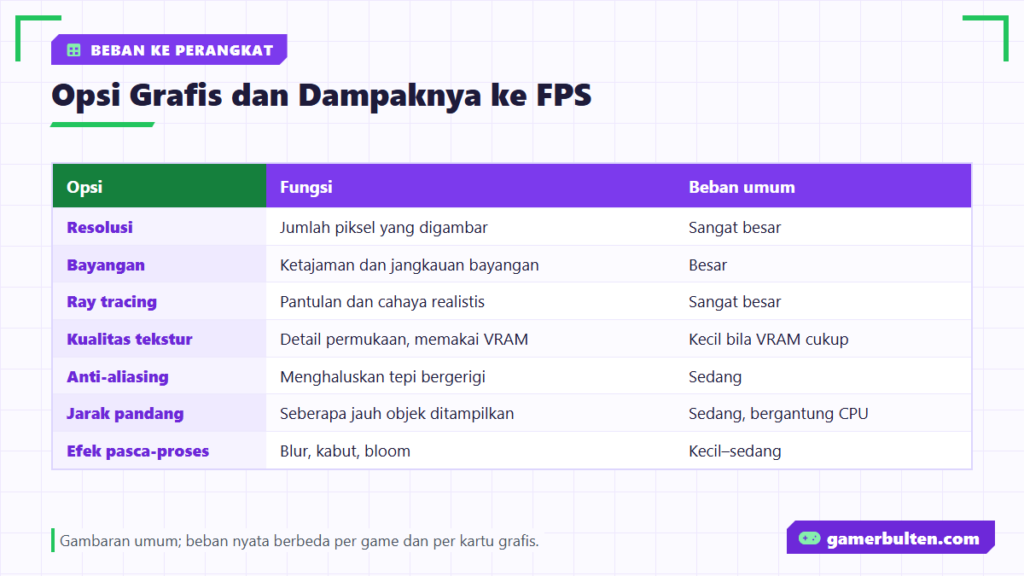
- Bayangan: mengatur ketajaman, jumlah, dan jarak bayangan. Termasuk opsi yang paling berat. Menurunkannya dari sangat tinggi ke sedang sering menambah FPS cukup terasa dengan perubahan visual kecil.
- Kualitas tekstur: menentukan detail permukaan benda. Bebannya kecil ke FPS selama memori kartu grafis (VRAM) cukup. Bila VRAM penuh, game bisa tersendat.
- Anti-aliasing: menghaluskan tepi yang bergerigi. Ada beberapa metode dengan beban berbeda. Metode berbasis temporal umumnya ringan, tetapi bisa membuat gambar sedikit lembut.
- Ambient occlusion: menambah bayangan halus di sudut dan celah. Memberi kesan kedalaman, bebannya sedang.
- Jarak pandang dan detail objek: seberapa jauh game menampilkan objek dan detail. Pada game dunia terbuka bisa membebani prosesor.
- Efek pasca-proses: blur gerak, kedalaman bidang, bloom, dan kabut. Sebagian pemain justru mematikan blur gerak karena membuat gambar kurang jelas.
- Ray tracing: menghitung pantulan dan cahaya lebih realistis. Opsi ini termasuk yang paling berat, dan hanya kartu grafis tertentu yang mendukungnya.
Teknologi Upscaling
Banyak game modern menyediakan teknologi upscaling dari produsen kartu grafis maupun buatan pengembang game sendiri. Prinsipnya, game menggambar frame di resolusi lebih rendah, lalu algoritma pintar memperbesarnya agar mendekati tajamnya resolusi asli.
Biasanya tersedia beberapa mode, dari yang mengutamakan kualitas sampai yang mengutamakan performa. Mode kualitas cocok bila FPS sudah hampir cukup, sedangkan mode performa membantu perangkat yang kesulitan. Ketersediaan dan nama mode bergantung pada game dan kartu grafis Anda.
Catatan: fitur pembuat frame tambahan bisa menaikkan angka FPS, tetapi tidak selalu mengurangi jeda input. Untuk game kompetitif, perhatikan rasa responsnya, bukan hanya angkanya.
Urutan Menurunkan Setelan
Bila FPS belum sesuai harapan, ikuti urutan berikut. Ubah satu atau dua opsi, uji di area yang ramai, lalu lanjutkan bila perlu.
- Matikan ray tracing bila aktif.
- Aktifkan upscaling di mode kualitas, lalu turunkan ke mode seimbang bila perlu.
- Turunkan bayangan satu atau dua tingkat.
- Setelah itu, kurangi efek volumetrik seperti kabut dan awan bila ada.
- Berikutnya, rendahkan ambient occlusion dan efek pasca-proses.
- Pangkas jarak pandang bila FPS turun di area terbuka luas.
- Pertahankan tekstur setinggi yang muat di VRAM, karena dampak visualnya besar.
Tips: uji di bagian game yang paling berat, misalnya kota ramai atau pertempuran besar. Mengatur di menu atau ruangan kecil memberi gambaran yang terlalu optimis.
Contoh profil setelan
Agar lebih mudah, simpan dua profil di catatan Anda. Contoh ilustrasi: profil “kompetitif” untuk game tembak-menembak dengan bayangan rendah, efek pasca-proses mati, blur gerak mati, dan upscaling mode seimbang, sehingga FPS tinggi dan lawan mudah terlihat. Profil “sinematik” untuk game cerita dengan tekstur tinggi, bayangan sedang, dan upscaling mode kualitas, sehingga tampilan lebih indah meskipun FPS sedikit lebih rendah.
Dengan dua profil ini, Anda tidak perlu mengutak-atik dari nol setiap kali memasang game baru. Cukup mulai dari profil yang paling sesuai, lalu sesuaikan sedikit.
Mengukur Hasilnya
Agar tidak menebak, aktifkan penghitung FPS. Banyak game punya penghitung bawaan, dan aplikasi pendamping kartu grafis atau platform toko game biasanya juga menyediakannya.
| Yang Anda amati | Mengapa penting |
|---|---|
| FPS rata-rata | Gambaran umum kelancaran |
| FPS terendah | Penyebab rasa patah-patah di adegan ramai |
| Pemakaian VRAM | Menentukan batas aman kualitas tekstur |
| Suhu perangkat | Panas berlebih bisa menurunkan performa |
Bila perangkat sudah di setelan rendah tetapi FPS masih kurang, masalahnya mungkin ada di luar menu grafis, seperti driver lama, aplikasi latar, atau suhu tinggi. Langkah-langkahnya kami bahas di cara meningkatkan FPS di PC tanpa mengganti perangkat keras.
Ingat juga bahwa pembaruan game atau driver kadang mengembalikan setelan ke bawaan. Setelah memperbarui, periksa kembali menu grafis dan cocokkan dengan catatan profil Anda. Jika driver perlu Anda perbarui lewat Windows Update, panduannya tersedia di Dukungan Microsoft.
Pertanyaan yang Sering Diajukan
Apakah setelan preset “rendah” selalu terbaik untuk FPS?
Preset rendah memang paling ringan, tetapi sering menurunkan tekstur yang sebenarnya tidak berat. Mengatur manual biasanya memberi kombinasi tampilan dan FPS yang lebih baik.
Perlukah mengaktifkan V-Sync?
Tergantung kebutuhan. V-Sync mencegah gambar sobek, tetapi bisa menambah jeda input. Untuk game kompetitif, batas FPS atau sinkronisasi adaptif sering lebih nyaman.
Mengapa FPS tidak naik meskipun grafis sudah turun?
Kemungkinan prosesor yang menjadi penghambat, bukan kartu grafis. Pada kondisi ini, menurunkan setelan grafis tidak banyak berpengaruh.
Kesimpulan
Memahami pengaturan grafis game PC membantu Anda mendapatkan FPS lebih tinggi tanpa mengorbankan tampilan secara berlebihan. Turunkan opsi berat seperti ray tracing, bayangan, dan efek volumetrik lebih dulu, manfaatkan upscaling, dan pertahankan tekstur selama VRAM cukup. Ukur hasilnya, lalu simpan kombinasi yang paling nyaman.