Spesifikasi minimum game PC adalah daftar perangkat keras paling rendah yang game butuhkan agar bisa berjalan. Kata kuncinya adalah “bisa berjalan”, bukan “nyaman”. Akibatnya, banyak orang membeli game karena PC-nya memenuhi syarat minimum, lalu kecewa karena gambarnya patah-patah di adegan ramai.
Hampir setiap halaman toko game menampilkan dua daftar: minimum dan rekomendasi. Jika Anda membaca keduanya dengan benar, lalu mencocokkannya dengan PC Anda, Anda bisa menghemat uang dan mencegah frustrasi.
Karena itu, panduan ini menjelaskan arti setiap baris spesifikasi, cara mengecek komponen PC sendiri di Windows, dan cara membandingkan komponen yang namanya berbeda.
Spesifikasi Minimum Game PC dan Rekomendasi: Apa Bedanya?
Setiap pengembang menentukan targetnya sendiri, tetapi pola umumnya mirip. Biasanya, spesifikasi minimum menyasar setelan grafis rendah, resolusi yang tidak terlalu tinggi, dan frame rate yang cukup untuk bermain. Sebaliknya, spesifikasi rekomendasi menyasar pengalaman yang lebih nyaman, misalnya setelan menengah sampai tinggi dengan frame rate lebih stabil.
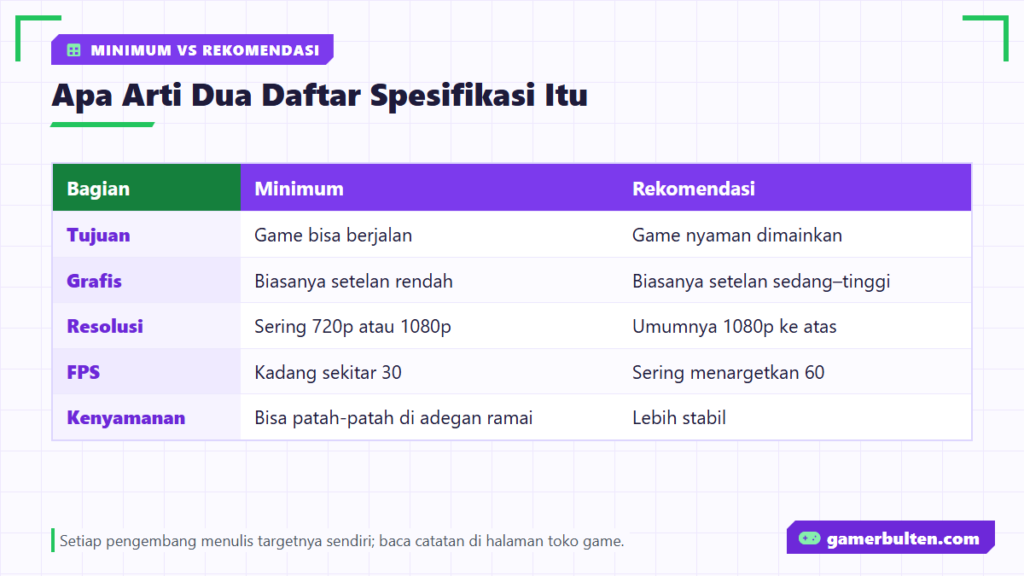
Catatan: sebagian pengembang menulis target secara jelas, misalnya resolusi dan FPS untuk setiap tingkat. Bila ada keterangan seperti itu, jadikan patokan utama karena lebih spesifik daripada sekadar daftar komponen.
Arti Setiap Baris Spesifikasi
Berikut komponen yang biasanya tercantum dan apa yang perlu Anda perhatikan.
| Baris | Artinya | Yang perlu Anda cek |
|---|---|---|
| OS | Sistem operasi | Hampir semua game modern membutuhkan Windows 64-bit |
| Prosesor (CPU) | Otak komputer | Bandingkan generasi dan kelas, bukan hanya angka GHz |
| Memori (RAM) | Ruang kerja sementara | Sisakan ruang untuk Windows dan aplikasi lain |
| Grafis (GPU) | Penggambar visual | Komponen paling menentukan untuk kebanyakan game |
| VRAM | Memori khusus kartu grafis | Berpengaruh pada kualitas tekstur yang bisa Anda pakai |
| DirectX | Versi antarmuka grafis | Kartu grafis harus mendukung versi yang game minta |
| Penyimpanan | Ruang kosong yang game butuhkan | Beberapa game kini mensyaratkan SSD |
Jangan terkecoh angka GHz
Prosesor generasi baru dengan GHz lebih rendah bisa lebih cepat daripada prosesor lama dengan GHz lebih tinggi. Hal yang sama juga berlaku untuk jumlah inti. Karena itu, bandingkan prosesor lewat hasil uji tolok ukur, bukan angka di kotak.
Grafis terintegrasi dan kartu grafis terpisah
Laptop dan PC kantor sering hanya memiliki grafis terintegrasi yang menyatu dengan prosesor. Jika spesifikasi meminta kartu grafis terpisah tertentu, grafis terintegrasi biasanya jauh di bawahnya, meskipun ada pengecualian pada beberapa chip baru.
Cara Mengecek Komponen PC Anda
Anda tidak perlu membongkar casing, sebab Windows menyediakan beberapa cara untuk melihat komponen. Nama menu bisa sedikit berbeda tergantung versi Windows, jadi rujuk juga Dukungan Microsoft bila tampilannya lain.
- Pengaturan sistem. Buka Settings, lalu System dan About. Di sana terlihat nama prosesor, kapasitas RAM, dan jenis sistem (64-bit atau 32-bit).
- Task Manager. Tekan Ctrl+Shift+Esc, kemudian buka tab Performance. Anda bisa melihat CPU, memori, disk (termasuk apakah SSD atau HDD), dan GPU beserta memorinya.
- DirectX Diagnostic Tool. Tekan Windows+R, ketik
dxdiag, lalu Enter. Setelah itu, tab Display menampilkan nama kartu grafis dan informasi memorinya. - Ruang penyimpanan. Terakhir, buka File Explorer dan lihat sisa ruang di setiap drive.
Catat hasilnya di satu tempat agar Anda mudah membandingkannya setiap kali ingin membeli game.
Mencocokkan Komponen yang Namanya Berbeda
Masalah yang paling sering muncul: spesifikasi game menyebut satu model kartu grafis, sedangkan PC Anda memakai model lain. Lalu, bagaimana tahu mana yang lebih kuat?
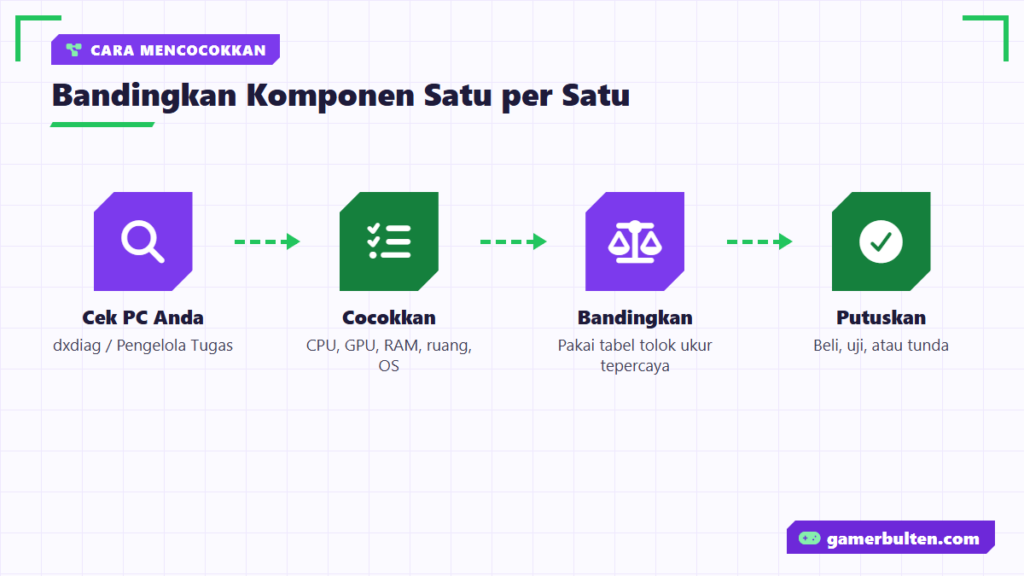
- Gunakan tabel tolok ukur tepercaya. Banyak situs pengujian perangkat keras menerbitkan perbandingan performa kartu grafis dan prosesor. Bandingkan beberapa sumber agar tidak bergantung pada satu angka.
- Lihat video pengujian game yang sama. Cari pengujian dengan komponen yang mirip dengan milik Anda, karena cara ini memberi gambaran FPS yang lebih nyata.
- Perhatikan komponen terlemah. CPU kuat tidak menolong bila GPU jauh di bawah minimum, dan sebaliknya.
- Waspadai versi laptop. Kartu grafis laptop dengan nama mirip versi desktop sering memiliki daya dan performa berbeda.
Tips: bila PC Anda berada di antara minimum dan rekomendasi, biasanya game tetap nyaman setelah Anda menurunkan beberapa setelan. Pelajari opsi mana yang paling berat di artikel pengaturan grafis game PC.
Contoh membaca hasil perbandingan
Sebagai contoh ilustrasi, misalkan sebuah game mencantumkan RAM minimum 8 GB dan rekomendasi 16 GB, sedangkan laptop Anda memiliki 8 GB. Artinya, game kemungkinan bisa berjalan, tetapi Anda perlu menutup aplikasi lain dan bersiap memakai setelan lebih rendah. Selain itu, bila kartu grafis Anda menurut tolok ukur berada di antara minimum dan rekomendasi, setelan sedang bisa menjadi titik awal yang masuk akal.
Sebaliknya, bila salah satu komponen jauh di bawah minimum, misalnya grafis terintegrasi lama untuk game yang meminta kartu grafis terpisah, kemungkinan besar pengalaman bermain tidak akan nyaman meskipun komponen lain memenuhi syarat. Angka pada contoh ini hanya ilustrasi, jadi selalu rujuk spesifikasi resmi di halaman game.
Bila PC Anda di Bawah Minimum
Tidak semua game di bawah minimum langsung gagal berjalan, tetapi risikonya besar: crash, tekstur tidak muncul, atau FPS sangat rendah. Karena itu, pertimbangkan beberapa pilihan yang lebih aman berikut:
- Pilih game lain yang memang ringan. Kami membahas kriterianya di cara memilih game PC yang lancar di laptop spesifikasi rendah.
- Coba versi demo bila tersedia.
- Manfaatkan kebijakan pengembalian dana toko digital resmi bila ada, dengan memperhatikan syaratnya.
- Jika ingin meningkatkan komponen, prioritaskan bagian yang paling tertinggal, misalnya menambah RAM atau beralih ke SSD.
Apa pun pilihan Anda, jangan memaksakan diri membeli komponen baru hanya demi satu game. Sebaiknya, hitung dulu berapa banyak game lain yang juga akan terbantu oleh peningkatan tersebut, agar pengeluaran terasa sepadan.
Pertanyaan yang Sering Diajukan
Apakah memenuhi spesifikasi minimum berarti game pasti lancar?
Belum tentu. Minimum biasanya berarti game bisa berjalan di setelan rendah. Jadi, untuk pengalaman nyaman, patokannya adalah spesifikasi rekomendasi.
Lebih penting RAM atau kartu grafis?
Untuk kebanyakan game, kartu grafis paling menentukan. Namun, RAM yang kurang juga bisa menyebabkan patah-patah, sehingga keduanya perlu memenuhi syarat.
Apakah game wajib berada di SSD?
Sebagian game modern menyebut SSD sebagai syarat. Walaupun tidak wajib, SSD membuat waktu muat lebih cepat dan mengurangi tersendat saat game memuat area baru.
Kesimpulan
Spesifikasi minimum game PC memberi tahu batas bawah, sedangkan spesifikasi rekomendasi menunjukkan pengalaman yang nyaman. Pertama, cek komponen PC lewat menu Windows. Kemudian, cocokkan satu per satu dengan bantuan tolok ukur tepercaya, dan perhatikan komponen terlemah. Dengan cara ini, Anda bisa membeli game dengan lebih yakin.