Laptop gaming cepat panas itu mirip mesin motor yang dipacu di tanjakan panjang. Wajar kalau mesinnya hangat, karena ia bekerja keras. Namun, kalau radiatornya tersumbat dan oli sudah lama tidak diganti, mesin akan kepanasan, tenaga turun, dan umurnya memendek.
Laptop gaming bekerja dengan prinsip serupa. Prosesor dan kartu grafis menghasilkan panas besar saat Anda bermain. Kipas dan heatsink lalu membuang panas itu keluar. Masalah muncul ketika jalur pembuangan panas terganggu atau beban kerja lebih besar dari kemampuan pendinginnya.
Panduan ini membahas cara membedakan panas yang wajar dan yang berbahaya, penyebab paling umum, lalu langkah aman untuk menurunkan suhu. Nama menu dan aplikasi bisa berbeda tergantung merek laptop dan versi Windows.
Panas Wajar atau Sudah Berlebihan?
Laptop gaming memang dirancang untuk bekerja di suhu yang cukup tinggi saat bermain. Karena itu, permukaan keyboard yang hangat belum tentu tanda masalah. Batas suhu aman berbeda untuk setiap prosesor dan kartu grafis, jadi rujuk panduan pabrikan laptop Anda.
Yang perlu Anda waspadai adalah gejalanya. Berikut tanda panas yang sudah berlebihan:
- FPS turun drastis setelah 10–20 menit bermain, padahal awalnya lancar.
- Kipas berbunyi sangat keras sejak awal, bahkan di game ringan.
- Laptop mati sendiri atau restart saat bermain.
- Bagian bawah terlalu panas untuk Anda sentuh lebih dari beberapa detik.
- Muncul gambar patah-patah, artefak, atau layar berkedip saat beban berat.
Gejala pertama sering berkaitan dengan thermal throttling. Pada kondisi ini, prosesor atau kartu grafis menurunkan kecepatan secara otomatis agar suhunya tidak melewati batas. Akibatnya, performa anjlok walaupun laptop tidak rusak.
Untuk memantau suhu, gunakan aplikasi pemantau perangkat keras dari sumber resmi atau Task Manager di Windows. Catat suhu saat diam dan saat bermain, lalu bandingkan dari waktu ke waktu.
Penyebab Laptop Gaming Cepat Panas
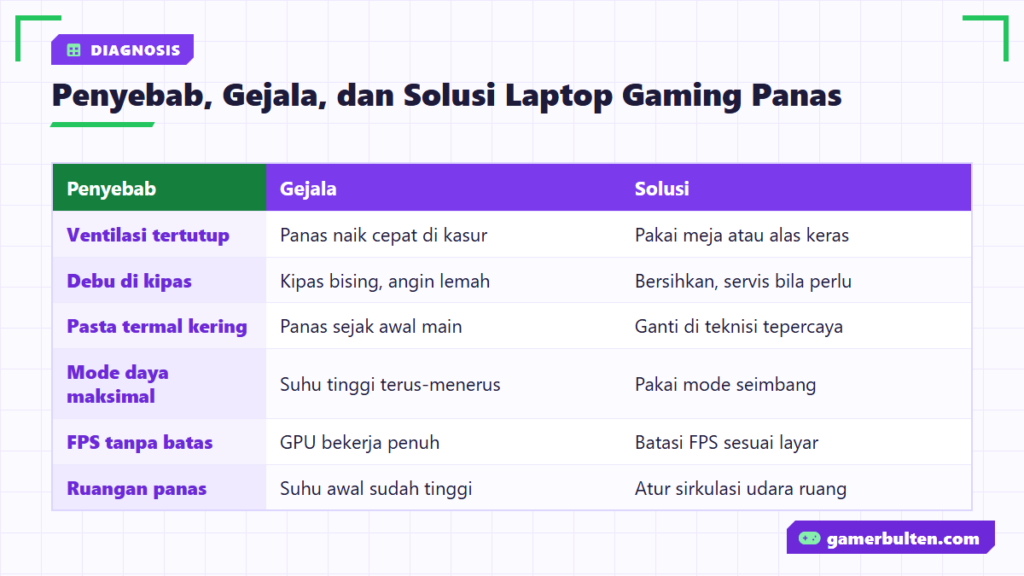
Ada beberapa penyebab utama yang sering muncul bersamaan. Tabel berikut membantu Anda mencocokkan gejala dengan penyebabnya.
| Penyebab | Gejala | Solusi |
|---|---|---|
| Ventilasi tertutup | Panas naik cepat saat di kasur atau pangkuan | Pakai meja atau alas keras |
| Debu menumpuk di kipas | Kipas bising tetapi angin keluar lemah | Bersihkan ventilasi, servis bila perlu |
| Pasta termal mengering | Panas tinggi sejak awal bermain | Ganti pasta di teknisi tepercaya |
| Mode daya maksimal terus-menerus | Suhu tinggi bahkan di game ringan | Pakai mode seimbang |
| FPS tanpa batas | Kartu grafis bekerja penuh terus | Batasi FPS sesuai refresh rate layar |
| Ruangan panas dan pengap | Suhu awal sudah tinggi | Perbaiki sirkulasi udara ruangan |
Cara Menurunkan Suhu Laptop Gaming Cepat Panas
Lakukan langkah berikut dari yang paling mudah. Setiap langkah aman dan tidak membutuhkan alat khusus.
- Pindahkan laptop ke permukaan keras. Kasur, bantal, dan sofa menutup lubang udara di bagian bawah. Meja datar adalah pilihan paling sederhana.
- Angkat sedikit bagian belakang. Penyangga laptop atau cooling pad membuat ruang udara di bawah laptop lebih lega.
- Batasi FPS. Kunci FPS di dalam game atau lewat panel driver kartu grafis. Misalnya, untuk layar 60 Hz, FPS di atas 60 hanya menambah panas tanpa manfaat besar.
- Turunkan pengaturan grafis yang berat. Bayangan, efek volumetrik, dan resolusi tinggi paling banyak menambah beban.
- Pakai mode daya seimbang. Atur lewat pengaturan daya Windows atau aplikasi bawaan pabrikan. Panduan mode daya Windows ada di Dukungan Microsoft.
- Tutup aplikasi latar. Browser, aplikasi rekam layar, dan unduhan besar ikut menambah panas.
- Jaga suhu ruangan. Main di ruangan sejuk dengan sirkulasi udara yang baik.
Langkah-langkah di atas juga membantu FPS tetap stabil. Penjelasan lebih detail soal penurunan FPS ada di artikel FPS drop di laptop.
Membersihkan Debu dan Mengganti Pasta Termal
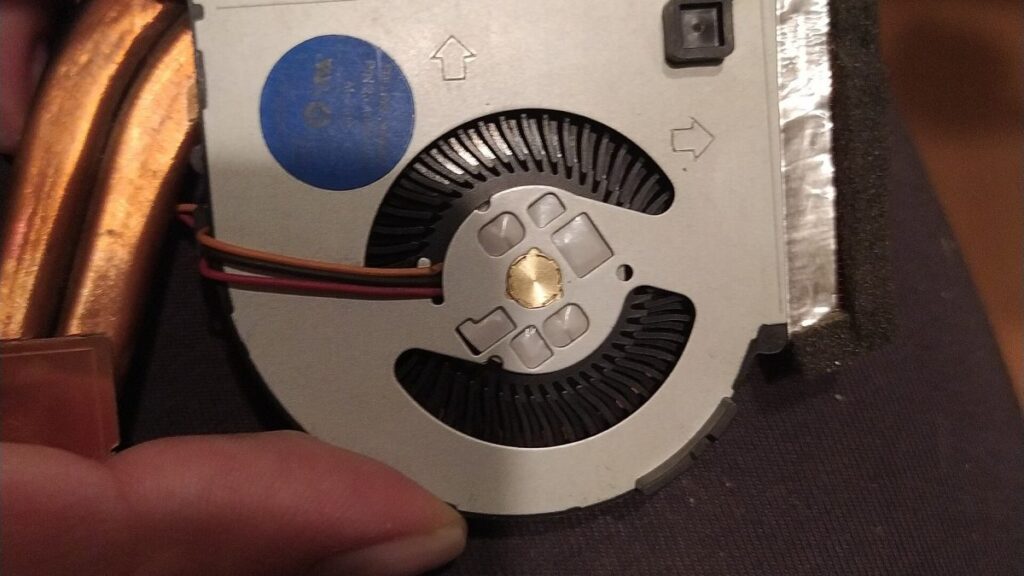
Seiring waktu, debu menumpuk di sirip heatsink dan baling-baling kipas. Debu bekerja seperti selimut yang menahan panas. Karena itu, bersihkan lubang ventilasi luar secara berkala dengan kuas lembut atau blower tangan.
Namun, pembersihan bagian dalam berbeda ceritanya. Membuka casing laptop berisiko merusak kabel tipis dan bisa memengaruhi garansi. Oleh sebab itu, serahkan pembersihan menyeluruh ke service center resmi atau teknisi tepercaya, terutama bila laptop masih bergaransi.
Pasta termal juga perlu perhatian. Pasta ini menghubungkan chip dengan heatsink agar panas berpindah dengan baik. Setelah beberapa tahun, pasta bisa mengering dan kurang efektif. Penggantian pasta sebaiknya dikerjakan teknisi yang berpengalaman.
Penting: Jangan menyemprotkan udara bertekanan ke kipas sampai kipas berputar sangat kencang. Tahan baling-baling kipas dengan lembut agar motornya tidak rusak.
Kebiasaan yang Membuat Laptop Lebih Dingin
Selain perbaikan, kebiasaan sehari-hari sangat menentukan suhu jangka panjang. Berikut beberapa kebiasaan yang layak Anda terapkan:
- Beri jeda istirahat setiap satu sampai dua jam bermain, untuk laptop dan juga untuk Anda.
- Jangan menutup layar laptop saat masih bekerja berat, misalnya saat mengunduh atau merender.
- Hindari bermain di bawah sinar matahari langsung atau di dalam mobil yang panas.
- Perbarui driver grafis dan BIOS dari situs resmi pabrikan, karena update kadang memperbaiki pengaturan kipas.
- Simpan laptop di tas yang memberi sedikit ruang udara, bukan langsung setelah bermain berat.
Sebagian pengguna mahir memakai teknik undervolting untuk mengurangi panas. Teknik ini bisa efektif, tetapi tidak semua laptop mengizinkannya dan salah pengaturan bisa membuat sistem tidak stabil. Jika Anda belum paham risikonya, lewati langkah ini.
Main Sambil Dicas: Perlu atau Tidak?
Banyak pemain bertanya kenapa laptop gaming harus sambil dicas saat bermain. Jawabannya, kartu grafis dan prosesor butuh daya besar yang sering tidak sanggup baterai penuhi sendirian. Akibatnya, laptop membatasi performa saat memakai baterai.
Jadi, mengecas saat bermain memang normal untuk laptop gaming. Namun, pengisian daya juga menambah sedikit panas. Karena itu, pastikan adaptor asli terpasang dengan baik dan letakkan adaptor di tempat yang tidak tertutup kain. Beberapa laptop juga punya pengaturan batas pengisian baterai di aplikasi bawaan pabrikan, yang membantu menjaga kesehatan baterai bila laptop sering tercolok.
Kapan Harus ke Service Center?
Ada kondisi yang sebaiknya tidak Anda tangani sendiri. Segera bawa laptop ke service center resmi atau teknisi tepercaya bila menemui tanda berikut:
- Laptop mati sendiri berulang kali meski sudah bermain di meja dengan pengaturan rendah.
- Kipas sama sekali tidak berputar atau mengeluarkan bunyi gesekan logam.
- Muncul bau hangus atau casing berubah bentuk di dekat ventilasi.
- Baterai menggembung sehingga touchpad atau casing terangkat.
Tanda-tanda ini bisa berkaitan dengan kerusakan perangkat keras. Menunda perbaikan berisiko merusak komponen lain yang lebih mahal.
Contoh Kasus: FPS Anjlok Setelah Setahun Dipakai
Yoga, mahasiswa teknik, membeli laptop gaming setahun lalu. Awalnya game favoritnya berjalan stabil. Belakangan, FPS turun setengah setelah 15 menit bermain, dan kipas berbunyi seperti pengering rambut.
Kemudian Yoga memantau suhu dan melihat angka yang terus menyentuh batas atas. Ia membawa laptop ke service center resmi untuk pembersihan. Teknisi menemukan gumpalan debu tebal di heatsink. Setelah dibersihkan dan pasta termal diganti, suhu turun cukup jauh dan FPS kembali stabil. Yoga lalu membiasakan diri bermain di meja dengan penyangga laptop.
Contoh Kasus: Panas Hanya Saat Main di Kasur
Salsa, pekerja lepas, sering bermain sambil rebahan dengan laptop di atas kasur. Laptopnya sering mati sendiri di tengah permainan. Ia sempat mengira laptopnya rusak.
Setelah itu, Salsa mencoba bermain di meja dengan game dan pengaturan yang sama. Hasilnya, laptop tidak lagi mati sendiri. Ternyata, kasur menutup lubang udara di bagian bawah. Ia kemudian membeli meja lipat kecil untuk bermain di kamar.
Kesalahan Umum
- Bermain di atas kasur, bantal, atau pangkuan dalam waktu lama.
- Membiarkan FPS tanpa batas di layar 60 Hz.
- Membongkar laptop sendiri tanpa pengalaman, padahal masih bergaransi.
- Menyemprot kipas dengan udara bertekanan sampai berputar terlalu kencang.
- Mengandalkan cooling pad saja tanpa membersihkan debu.
- Mengabaikan laptop yang sering mati sendiri saat bermain.
Pertanyaan yang Sering Diajukan
Kenapa laptop gaming cepat panas?
Penyebab paling umum adalah ventilasi tertutup, debu di kipas, pasta termal yang mengering, mode daya maksimal, dan FPS tanpa batas. Periksa satu per satu mulai dari posisi laptop.
Bagaimana cara agar laptop gaming tidak panas?
Main di permukaan keras, batasi FPS, pakai mode daya seimbang, dan bersihkan ventilasi secara berkala. Untuk pembersihan dalam, gunakan teknisi tepercaya.
Apakah cooling pad efektif untuk laptop gaming?
Cooling pad membantu sirkulasi udara di bawah laptop, tetapi efeknya terbatas. Hasil terbaik datang dari gabungan cooling pad, ventilasi bersih, dan pengaturan game yang realistis.
Kesimpulan
Laptop gaming cepat panas biasanya bukan tanda kerusakan, melainkan jalur pendinginan yang terganggu atau beban yang berlebihan. Mulailah dari posisi laptop, batas FPS, dan mode daya. Setelah itu, rawat kebersihan ventilasi dan pasta termal secara berkala agar suhu tetap terkendali dan laptop awet.
Baca Juga
- Merawat Laptop Gaming agar Awet: Panduan Harian hingga Tahunan
- Panduan Memilih Laptop Gaming Sesuai Anggaran
- Cek Laptop Gaming Bekas Sebelum Membeli: Daftar Periksa Lengkap