Refresh rate monitor gaming menunjukkan berapa kali layar memperbarui gambar dalam satu detik, dengan satuan hertz (Hz). Misalnya, monitor 60 Hz memperbarui gambar 60 kali per detik, sedangkan monitor 144 Hz memperbaruinya 144 kali. Semakin tinggi angkanya, semakin halus gerakan yang terlihat, asalkan komputer Anda sanggup mengirim gambar sebanyak itu.
Sementara itu, response time adalah hal yang berbeda. Pada dasarnya, angka ini menunjukkan seberapa cepat setiap piksel berubah warna. Response time yang lambat menimbulkan bayangan atau jejak di belakang objek yang bergerak cepat, sehingga gambar terlihat kabur.
Produsen sering menaruh kedua angka itu berdampingan di kotak monitor, padahal pengaruhnya berbeda. Artikel ini menjelaskan masing-masing dengan hitungan sederhana, hubungannya dengan FPS, dan cara memastikan monitor Anda benar-benar berjalan di refresh rate tertinggi.
Refresh Rate dalam Hitungan Sederhana
Cara paling mudah memahami refresh rate adalah dengan menghitung waktu per gambar. Rumusnya, bagi 1.000 milidetik dengan angka refresh rate.
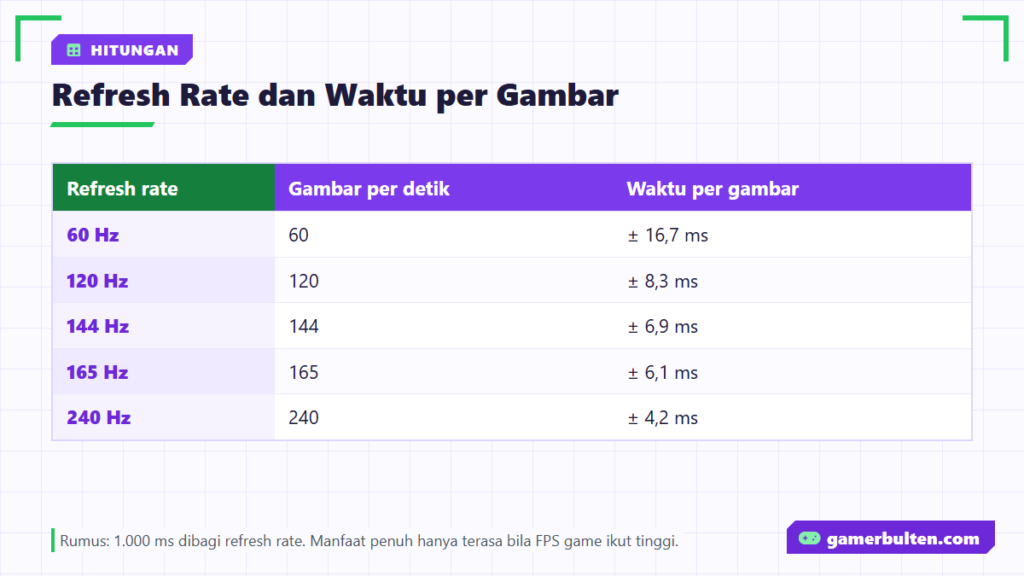
Dari tabel terlihat bahwa lompatan dari 60 Hz ke 120 Hz memangkas waktu per gambar sekitar separuhnya, dari sekitar 16,7 ms menjadi 8,3 ms. Lompatan dari 144 Hz ke 240 Hz juga mengurangi waktu, tetapi selisihnya lebih kecil. Karena itu, banyak orang merasakan perbedaan sangat jelas saat pertama pindah dari 60 Hz, sedangkan peningkatan di angka tinggi lebih terasa bagi pemain kompetitif.
Catatan: pengalaman setiap orang berbeda. Sebagian orang sangat peka terhadap perbedaan refresh rate tinggi, sedangkan sebagian lain tidak terlalu merasakannya.
Hubungan Refresh Rate dengan FPS
FPS (frame per second) adalah jumlah gambar yang kartu grafis hasilkan. Sebaliknya, refresh rate adalah jumlah gambar yang monitor mampu tampilkan. Oleh karena itu, keduanya harus seimbang.
- FPS di bawah refresh rate: monitor menampilkan sebagian gambar lebih dari sekali. Gerakan tetap lebih halus daripada di monitor rendah, tetapi Anda belum mendapat manfaat penuhnya.
- FPS di atas refresh rate: monitor tidak bisa menampilkan semua gambar. Akibatnya, gambar bisa terlihat sobek (tearing) bila tidak ada sinkronisasi.
- FPS sesuai refresh rate: inilah kondisi ideal untuk kelancaran.
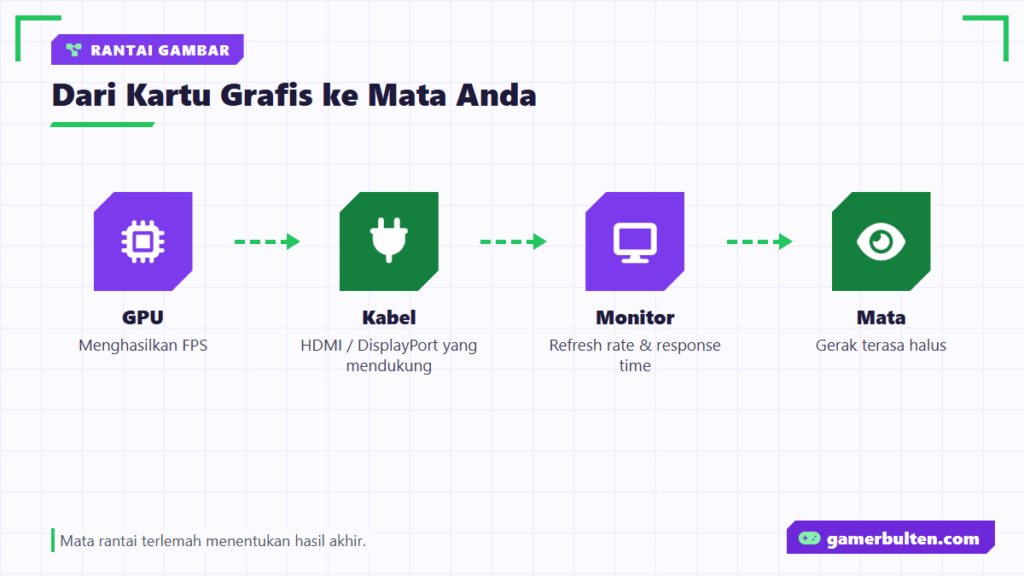
Artinya, membeli monitor 240 Hz untuk komputer yang hanya menghasilkan 60 FPS di game favorit Anda tidak akan memberi manfaat besar. Jadi, sesuaikan refresh rate monitor gaming dengan kemampuan kartu grafis. Cara menaikkan FPS kami bahas di cara meningkatkan FPS di PC tanpa mengganti perangkat keras.
Response Time: Ketajaman Saat Bergerak
Produsen biasanya mencantumkan response time dalam milidetik, misalnya 1 ms atau 5 ms. Semakin kecil angkanya, semakin cepat piksel berubah dan semakin sedikit jejak kabur di belakang objek yang bergerak.
Hati-hati membaca angka di kotak
Produsen mengukur response time dengan metode yang berbeda, dan angka di kotak sering berasal dari kondisi terbaik. Akibatnya, dua monitor yang sama-sama mengklaim 1 ms bisa terlihat berbeda saat Anda memakainya. Karena itu, ulasan independen yang menguji gerakan nyata lebih layak menjadi pegangan.
Mode overdrive
Banyak monitor punya pengaturan overdrive untuk mempercepat perubahan piksel. Namun, tingkat yang terlalu tinggi justru menimbulkan efek bayangan terang di sekitar objek (overshoot). Jadi, coba setiap tingkat dan pilih yang paling bersih di mata Anda.
Hubungan dengan refresh rate
Pada refresh rate tinggi, waktu per gambar semakin pendek. Bila response time lebih lambat dari waktu per gambar, piksel belum selesai berubah saat gambar berikutnya datang. Itulah sebabnya monitor dengan refresh rate tinggi juga membutuhkan response time yang cepat.
Sinkronisasi Adaptif dan Jenis Panel
Sinkronisasi adaptif membuat monitor menyesuaikan refresh rate dengan FPS yang kartu grafis kirim. Hasilnya, gambar tidak sobek dan tidak tersendat meskipun FPS naik turun. Setiap produsen kartu grafis memiliki teknologi dengan nama berbeda. Karena itu, pastikan monitor dan kartu grafis Anda kompatibel.
| Jenis panel | Kelebihan umum | Hal yang perlu diperhatikan |
|---|---|---|
| IPS | Warna baik, sudut pandang luas | Kontras biasanya lebih rendah |
| VA | Kontras tinggi, hitam pekat | Sebagian panel lambat pada transisi gelap |
| TN | Umumnya cepat dan terjangkau | Warna dan sudut pandang terbatas |
| OLED | Respons sangat cepat, kontras tinggi | Harga dan risiko burn-in pada gambar statis |
Tabel di atas hanyalah gambaran umum. Kualitas setiap model bisa berbeda, jadi tetap baca ulasan model yang Anda incar.
Memilih Refresh Rate Monitor Gaming yang Masuk Akal
Agar tidak berlebihan atau kekurangan, cocokkan monitor dengan kebutuhan Anda. Berikut contoh cara berpikir yang bisa Anda pakai:
- Bermain game kompetitif dengan kartu grafis menengah: resolusi 1080p dengan refresh rate tinggi sering menjadi pasangan yang seimbang, karena FPS lebih mudah tercapai.
- Main game cerita sekaligus bekerja: resolusi lebih tinggi dengan refresh rate menengah memberi teks lebih tajam dan gerakan tetap halus.
- Kartu grafis kelas atas: barulah kombinasi resolusi tinggi dan refresh rate sangat tinggi masuk akal.
Pastikan Monitor Berjalan di Refresh Rate Tertinggi
Ada kesalahan yang sangat umum, yaitu membeli monitor 144 Hz tetapi tanpa sadar tetap memakainya di 60 Hz. Karena itu, periksa langkah berikut.
- Gunakan kabel dan port yang mendukung. Tidak semua versi HDMI atau DisplayPort mendukung refresh rate tinggi pada resolusi tertentu. Sebaiknya pakai kabel bawaan monitor bila ada.
- Colok ke port kartu grafis. Pada PC dengan kartu grafis terpisah, sambungkan kabel ke port kartu grafis, bukan port motherboard.
- Atur di Windows. Buka pengaturan tampilan, masuk ke pengaturan tampilan lanjutan, lalu pilih refresh rate tertinggi. Nama menu bisa berbeda tergantung versi Windows, jadi cek juga Dukungan Microsoft bila menunya tidak ketemu.
- Cek di dalam game. Sebagian game punya pengaturan refresh rate atau batas FPS sendiri, sehingga Anda perlu menyesuaikannya juga di sana.
Tips: setelah mengatur, gerakkan kursor atau jendela dengan cepat. Bila gerakan terasa jauh lebih halus, pengaturan sudah berhasil.
Ulangi pemeriksaan ini setiap kali Anda mengganti kabel, kartu grafis, atau memperbarui driver, karena pengaturan bisa kembali ke nilai bawaan.
Pertanyaan yang Sering Diajukan
Apakah monitor 144 Hz berguna untuk konsol?
Jawabannya tergantung konsol dan game. Sebagian konsol dan game mendukung output di atas 60 Hz pada resolusi tertentu. Jadi, periksa spesifikasi resmi konsol dan pastikan monitor mendukung inputnya.
Lebih penting refresh rate atau resolusi?
Untuk game kompetitif, banyak pemain mengutamakan refresh rate monitor gaming yang tinggi. Sebaliknya, untuk game cerita dengan visual indah, banyak pemain lebih mementingkan resolusi dan kualitas warna.
Apakah response time 1 ms selalu lebih baik dari 5 ms?
Belum tentu, karena metode pengukurannya berbeda. Sebaiknya lihat hasil pengujian independen untuk perbandingan yang lebih adil.
Kesimpulan
Refresh rate menentukan seberapa sering layar memperbarui gambar, sedangkan response time menentukan seberapa tajam gambar saat bergerak. Keduanya baru memberi manfaat penuh bila FPS game cukup tinggi dan kabel serta pengaturan sudah benar. Pada akhirnya, pilih refresh rate monitor gaming sesuai kemampuan kartu grafis dan jenis game yang Anda mainkan.