FPS (frame per second) yang rendah membuat game terasa berat, gerakan kamera tersendat, dan reaksi Anda tertinggal. Sebelum memutuskan membeli kartu grafis baru, ada banyak cara meningkatkan FPS PC yang bisa Anda coba tanpa mengeluarkan uang, mulai dari pengaturan di dalam game sampai perawatan sistem.
Kuncinya adalah memahami bagian mana yang membatasi performa. Kadang kartu grafis yang kewalahan, kadang prosesor, kadang suhu yang terlalu tinggi, dan kadang sekadar driver lama atau aplikasi latar yang memakan sumber daya.
Karena itu, ikuti langkah di bawah secara berurutan dan uji perubahan satu per satu, supaya Anda tahu langkah mana yang benar-benar berpengaruh.
Ukur Dulu: Kenali Angka Awal dan Bottleneck
Pertama, aktifkan penghitung FPS. Banyak game punya opsi ini di pengaturan, dan beberapa peluncur game atau perangkat lunak driver kartu grafis juga menyediakannya. Kemudian, mainkan bagian yang sama selama beberapa menit dan catat FPS rata-rata serta titik terendahnya.
Setelah itu, buka Task Manager atau aplikasi pemantau sejenis saat game berjalan, lalu perhatikan pemakaian GPU dan CPU:
- GPU hampir penuh terus: kartu grafis menjadi batas. Jadi, menurunkan resolusi dan opsi grafis berat akan sangat membantu.
- Satu atau beberapa inti CPU penuh, GPU santai: prosesor menjadi batas. Akibatnya, menurunkan grafis kurang berpengaruh, sehingga Anda perlu mengurangi opsi yang membebani CPU seperti jarak pandang dan jumlah objek.
- RAM hampir penuh: tutup aplikasi lain, terutama peramban dengan banyak tab.
Cara Meningkatkan FPS PC dari Pengaturan Game
Bagian ini biasanya memberi peningkatan terbesar. Nama opsi bisa berbeda di setiap game dan versinya, tetapi prinsipnya sama. Penjelasan setiap opsi kami bahas di panduan pengaturan grafis game PC.
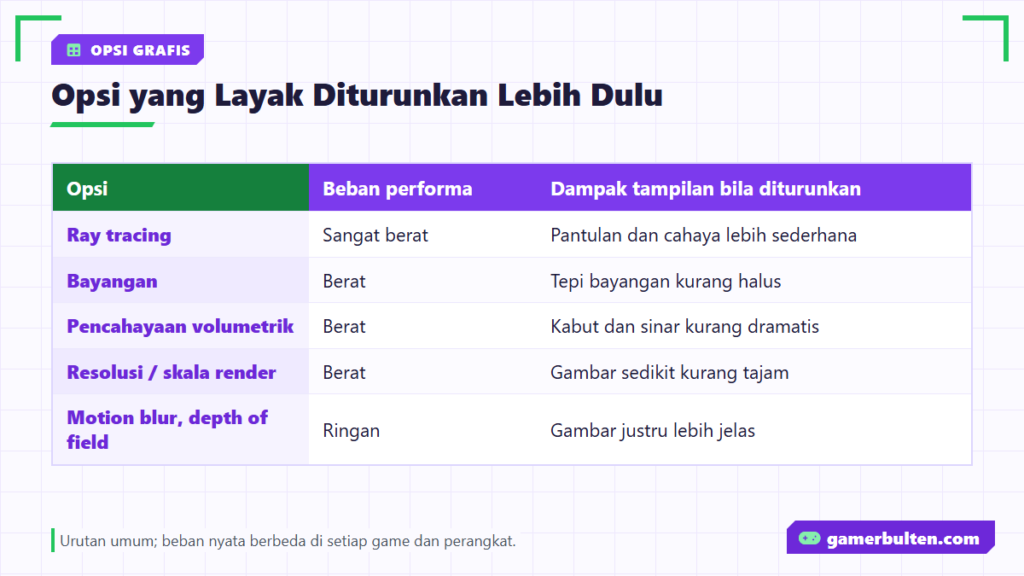
Turunkan opsi yang paling berat dulu
Opsi seperti bayangan, pencahayaan volumetrik, refleksi, ambient occlusion, dan ray tracing umumnya paling banyak menyedot performa. Menurunkannya dari “ultra” ke “sedang” sering menambah FPS cukup besar, sementara perubahan tampilannya tidak terlalu terasa saat bermain.
Atur resolusi atau gunakan upscaling
Menurunkan resolusi adalah cara paling ampuh bila GPU menjadi batas. Jika game menyediakan teknologi upscaling atau skala resolusi render, opsi ini menampilkan gambar di resolusi layar Anda sambil merender lebih sedikit piksel.
Matikan fitur yang tidak perlu
Motion blur, depth of field, dan efek film grain lebih banyak memengaruhi selera tampilan daripada kemampuan bermain. Karena itu, mematikannya sedikit menambah FPS dan sering membuat gambar lebih jelas.
Perhatikan V-Sync dan batas frame
V-Sync mencegah gambar robek, tetapi bisa menambah jeda input. Sementara itu, batas frame sedikit di bawah kemampuan PC membuat frame lebih stabil dan suhu lebih rendah. Pilih sesuai kebutuhan, karena game kompetitif biasanya mengutamakan respons, sedangkan game cerita mengutamakan kehalusan.
Perawatan Sistem Windows
Setelah pengaturan game, rapikan sistem operasinya. Langkah ini memang tidak menambah FPS sebesar pengaturan grafis, tetapi sering mengurangi patah-patah dan lonjakan FPS rendah.
- Perbarui driver kartu grafis dari situs resmi produsen GPU atau lewat aplikasi resmi mereka. Sebab, driver baru kadang membawa perbaikan performa untuk game tertentu.
- Pilih mode daya performa di pengaturan daya Windows, terutama pada laptop. Pastikan laptop tersambung ke pengisi daya saat bermain, karena banyak laptop membatasi performa saat memakai baterai.
- Aktifkan Mode Game bawaan Windows bila tersedia. Nama dan letak menunya bisa berbeda tergantung versi Windows, jadi cek Dukungan Microsoft bila ragu.
- Kurangi program yang berjalan otomatis saat komputer menyala, lewat menu Startup di Task Manager.
- Sisakan ruang penyimpanan yang cukup. Selain itu, memasang game di SSD membantu waktu muat dan bisa mengurangi tersendat saat memuat area baru.
- Pastikan laptop memakai GPU diskret untuk game, bukan grafis terintegrasi. Biasanya pengaturannya ada di menu grafis Windows atau aplikasi driver.
Penting: Hindari “booster” FPS dari sumber tidak jelas, berkas konfigurasi hasil unduhan forum, atau program yang meminta mematikan antivirus. Cara-cara ini berisiko membawa malware, bahkan sistem anti-cheat bisa menganggap sebagian di antaranya sebagai pelanggaran.
Jaga Suhu dan Kebersihan
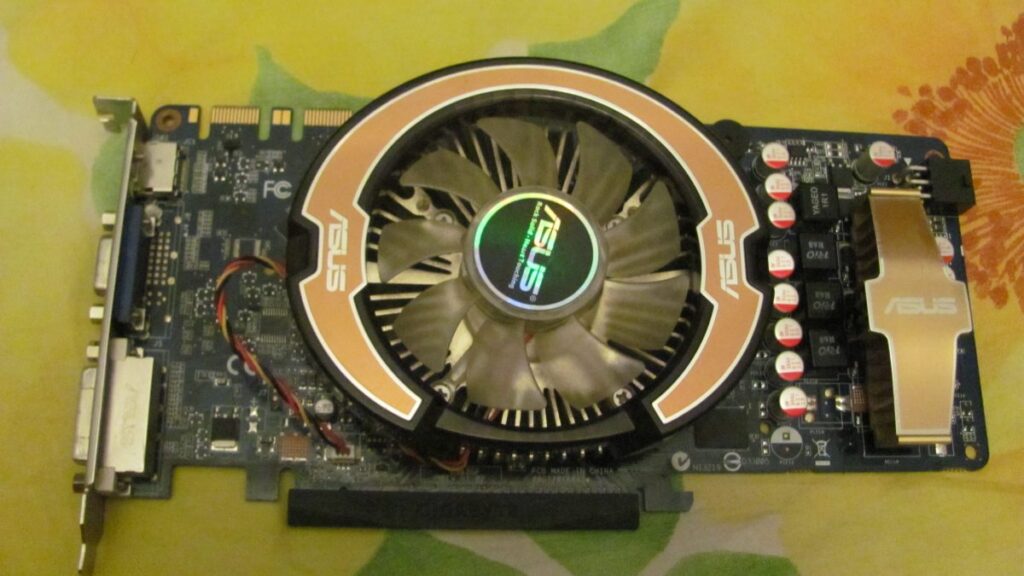
PC atau laptop yang terlalu panas akan menurunkan kecepatannya sendiri. Gejalanya, FPS bagus di awal lalu turun setelah beberapa menit, sementara kipas berbunyi keras.
- Bersihkan debu di kipas dan lubang udara secara berkala, dengan perangkat dalam keadaan mati.
- Letakkan laptop di permukaan keras dan rata, karena alas pendingin bisa membantu sirkulasi udara.
- Pastikan aliran udara casing PC tidak terhalang kabel atau dinding.
- Jika perangkat sudah berumur beberapa tahun dan tetap panas setelah Anda bersihkan, pertimbangkan penggantian pasta termal di tempat servis tepercaya.
Tips: Bila Anda tidak terbiasa membongkar perangkat, serahkan pembersihan bagian dalam kepada teknisi. Apalagi garansi bisa gugur bila Anda membuka segel sendiri.
Contoh Urutan Uji dan Hasilnya
Berikut ilustrasi catatan uji di sebuah laptop kelas menengah. Angka ini contoh saja, sebab hasil nyata tergantung game, perangkat, dan kondisinya.
| Perubahan | FPS rata-rata (contoh) | Catatan |
|---|---|---|
| Kondisi awal, grafis tinggi | 40 | Patah-patah saat ramai |
| Bayangan dan pencahayaan ke sedang | 52 | Tampilan hampir sama |
| Upscaling mode kualitas | 63 | Sedikit kurang tajam |
| Driver diperbarui, mode daya performa | 66 | Lonjakan rendah berkurang |
Catat setiap perubahan seperti tabel di atas. Dengan begitu, Anda bisa mengembalikan pengaturan yang ternyata tidak membantu.
Kesalahan umum yang sering kami lihat adalah mengubah banyak hal sekaligus, lalu bingung ketika game justru tidak stabil. Kesalahan lain adalah membandingkan FPS di lokasi berbeda dalam game, padahal area kota yang ramai jelas lebih berat daripada area kosong. Jadi, selalu uji di tempat dan situasi yang sama agar perbandingannya adil.
Bila Anda memakai monitor dengan refresh rate tinggi, ingat bahwa FPS di atas refresh rate monitor tidak selalu terlihat lebih halus, walaupun bisa sedikit mengurangi jeda input. Penjelasannya ada di artikel refresh rate dan response time monitor.
Pertanyaan yang Sering Diajukan
Apakah menambah RAM pasti menaikkan FPS?
Tidak pasti. Penambahan RAM membantu bila RAM sebelumnya sering penuh. Sebaliknya, bila RAM masih longgar, FPS hampir tidak berubah. Di sisi lain, langkah ini sudah termasuk mengganti perangkat keras.
Kenapa FPS tinggi tetapi game tetap terasa tersendat?
Kemungkinan frame time tidak stabil atau ada lonjakan saat memuat data. Karena itu, coba batasi frame, pasang game di SSD, dan perbarui driver.
Berapa FPS yang cukup?
Untuk game santai, sekitar 30–60 FPS stabil sudah nyaman. Namun, untuk game kompetitif, banyak pemain mengincar FPS setara atau di atas refresh rate monitor mereka.
Kesimpulan
Cara meningkatkan FPS PC tanpa ganti perangkat keras berawal dari mengukur dan mengenali bottleneck. Setelah itu, turunkan opsi grafis terberat, manfaatkan upscaling, rapikan Windows dan driver, serta jaga suhu. Terakhir, uji satu perubahan setiap kali agar hasil cara meningkatkan FPS PC ini terlihat jelas.