Siaran langsung (live streaming) game adalah cara populer untuk berbagi permainan, membangun komunitas, dan mungkin suatu hari menghasilkan pendapatan. Cara streaming game di YouTube untuk pemula sebenarnya tidak serumit kelihatannya. Pada dasarnya Anda membutuhkan kanal dengan fitur live yang aktif, perangkat yang cukup, software siaran, dan koneksi internet dengan kecepatan unggah yang stabil.
Panduan ini menyusun langkahnya dari persiapan sampai siaran pertama. Namun persyaratan, nama menu, dan kebijakan YouTube bisa berubah. Karena itu, periksa Bantuan YouTube sebelum memulai.
Persiapan Kanal YouTube
- Buat atau gunakan kanal YouTube dengan akun Google Anda. Jika ingin memisahkan kanal game dari akun pribadi, buat kanal baru dengan nama yang mudah orang ingat.
- Verifikasi kanal dan aktifkan fitur live streaming. Biasanya YouTube meminta verifikasi nomor HP, dan aktivasi pertama kali bisa membutuhkan waktu tunggu. Karena itu, lakukan beberapa hari sebelum rencana siaran pertama.
- Periksa syarat siaran dari HP. Siaran langsung dari aplikasi YouTube di HP memiliki persyaratan tambahan yang dapat berubah, jadi cek ketentuannya di pusat bantuan YouTube.
- Lengkapi tampilan kanal: foto profil, banner, dan deskripsi singkat tentang game yang Anda mainkan dan jadwal siaran.
Penting: Ikuti batas usia dan ketentuan layanan YouTube. Selain itu, anak di bawah umur sebaiknya bersiaran dengan pendampingan orang tua.
Perangkat yang Anda Butuhkan
| Kebutuhan | Streaming dari PC | Streaming game HP |
|---|---|---|
| Perangkat utama | PC atau laptop yang kuat menjalankan game sekaligus software siaran | HP untuk bermain, plus PC atau aplikasi siaran di HP |
| Software siaran | Contoh: OBS Studio (gratis) atau aplikasi sejenis | Fitur live bawaan aplikasi YouTube, atau mirror layar HP ke PC |
| Audio | Mikrofon terpisah atau headset dengan mikrofon jernih | Headset atau mikrofon yang kompatibel dengan HP |
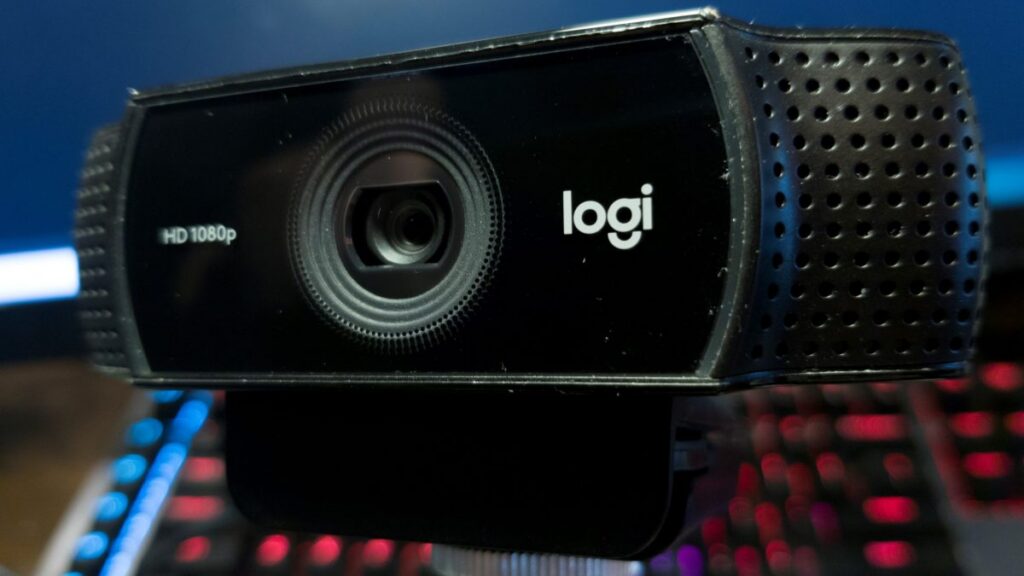
| Kamera (opsional) | Webcam | Kamera depan atau webcam di PC |
| Internet | Sebaiknya kabel LAN | WiFi yang stabil |
Mikrofon sering lebih penting daripada kamera. Penonton masih bertahan dengan tampilan sederhana, tetapi cepat pergi bila suara pecah, terlalu pelan, atau penuh dengung. Selanjutnya, kriteria memilih headset ada di panduan memilih headset gaming.
Cara Streaming Game di YouTube dari PC
1. Pasang software siaran
Unduh software siaran dari situs resminya. Selain itu, banyak software memiliki wizard pengaturan otomatis yang menyesuaikan resolusi dan bitrate dengan kemampuan PC dan internet Anda.
2. Susun scene
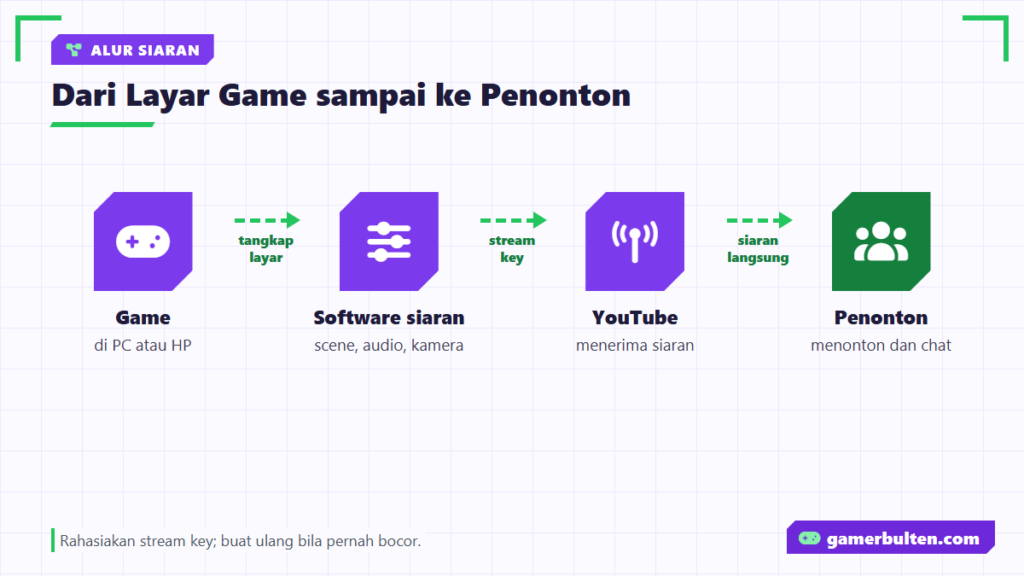
Scene adalah tata letak layar yang penonton lihat. Untuk awal, cukup dua scene. Pertama, tangkapan game plus webcam kecil di pojok. Kedua, layar “segera dimulai” atau “istirahat”.
3. Hubungkan ke YouTube
Di YouTube Studio, buka menu siaran langsung, lalu salin stream key ke software siaran. Selain itu, sebagian software juga bisa terhubung langsung dengan login akun.
4. Isi judul, deskripsi, dan pengaturan siaran
Tulis judul yang jelas, misalnya nama game dan kegiatan yang Anda lakukan. Setelah itu, tentukan visibilitas (publik, tidak publik, atau pribadi), kategori, dan apakah konten Anda khusus untuk anak sesuai ketentuan YouTube.
5. Uji coba dengan siaran pribadi
Lakukan siaran tidak publik selama 10–15 menit. Kemudian tonton dari HP lain untuk memeriksa gambar, suara game, suara mikrofon, dan jeda siaran.
6. Mulai siaran publik
Setelah semuanya stabil, mulai siaran publik. Lalu sapa penonton, sebut apa yang sedang Anda mainkan, dan pantau kolom chat.
Mengatur Kualitas Sesuai Internet
Yang paling menentukan kelancaran siaran adalah kecepatan unggah, bukan unduh. Karena itu, uji kecepatan unggah Anda, lalu pilih pengaturan yang menyisakan ruang cukup agar game online tetap lancar.
| Kondisi unggah (contoh) | Pengaturan yang masuk akal untuk mulai |
|---|---|
| Terbatas | 720p 30 fps, bitrate rendah |
| Sedang | 720p 60 fps atau 1080p 30 fps |
| Besar dan stabil | 1080p 60 fps |
Tabel ini hanya ilustrasi. Rekomendasi bitrate resmi ada di pusat bantuan YouTube, sedangkan kemampuan nyata tergantung internet dan perangkat Anda. Jika siaran sering patah-patah, turunkan resolusi atau bitrate dulu.
Tips: Siaran yang stabil di 720p jauh lebih nyaman untuk penonton daripada 1080p yang sering tersendat.
Keamanan dan Hak Cipta
- Rahasiakan stream key. Siapa pun yang memilikinya bisa menyiarkan ke kanal Anda. Jika bocor, segera buat ulang di YouTube Studio.
- Periksa layar sebelum siaran. Tutup jendela yang menampilkan email, chat pribadi, atau data akun. Selain itu, hindari menampilkan ID login dan kode.
- Musik latar. Musik berhak cipta bisa membuat YouTube membisukan siaran atau memberi teguran pada kanal. Karena itu, gunakan musik bebas royalti atau dari pustaka audio YouTube.
- Kebijakan penerbit game. Sebagian besar penerbit mengizinkan siaran gameplay, tetapi ada aturan tertentu, terutama untuk adegan cerita. Jadi, periksa kebijakan konten game tersebut.
- Moderasi chat. Aktifkan filter kata dan tunjuk moderator tepercaya bila penonton mulai ramai.
Membangun Penonton Secara Bertahap
- Siaran dengan jadwal tetap agar penonton tahu kapan harus datang.
- Pilih satu atau dua game utama di awal supaya kanal punya identitas jelas.
- Ajak penonton berinteraksi dan jawab pertanyaan di chat.
- Potong momen menarik menjadi video pendek agar menjangkau penonton baru.
- Jaga sikap positif, karena kanal dengan suasana ramah lebih mudah tumbuh. Baca juga etika bermain game online.
Monetisasi melalui program partner YouTube memiliki syarat jumlah subscriber dan jam tonton yang bisa berubah. Karena itu, fokuslah pada konsistensi dan kualitas dulu, lalu cek persyaratan terbaru di situs resmi YouTube.
Setelah beberapa kali siaran, buka data analitik di YouTube Studio. Misalnya, perhatikan jam berapa penonton paling ramai, berapa lama rata-rata mereka bertahan, dan bagian siaran mana yang paling sering mereka tonton ulang. Dengan begitu, Anda bisa menentukan jadwal dan jenis konten yang penonton sukai tanpa harus menebak-nebak.
Pertanyaan yang Sering Diajukan
Apakah bisa streaming dengan laptop biasa?
Bisa untuk game ringan atau dengan resolusi rendah. Namun jika laptop berat menjalankan game dan software siaran bersamaan, turunkan pengaturan grafis dan resolusi siaran.
Kenapa suara game tidak terdengar di siaran?
Biasanya sumber audio desktop belum masuk ke software siaran, atau perangkat keluarannya salah. Karena itu, periksa mixer audio sebelum siaran.
Berapa lama durasi siaran yang ideal untuk pemula?
Mulailah 1–2 jam agar tetap segar dan mudah Anda evaluasi. Selain itu, atur waktu istirahat agar siaran tidak mengganggu sekolah atau pekerjaan.
Kesimpulan
Cara streaming game di YouTube untuk pemula dimulai dari verifikasi kanal dan aktivasi live, menyiapkan mikrofon dan software siaran, memilih kualitas sesuai kecepatan unggah, lalu uji coba secara pribadi. Selain itu, rahasiakan stream key dan hindari musik berhak cipta. Terakhir, bangun penonton dengan jadwal yang konsisten.