Controller game PC dan HP membuat banyak game terasa lebih nyaman, terutama game balap, aksi, olahraga, dan petualangan. Dibanding keyboard atau layar sentuh, tombol fisik dan stik analog memberi kontrol yang lebih presisi untuk gerakan halus. Selain itu, genggamannya lebih nyaman untuk sesi panjang.
Namun, tidak semua controller cocok untuk semua perangkat, dan tidak semua game mendukung controller. Karena itu, sebelum membeli, Anda perlu tahu jenis controller, cara koneksinya, dan bagaimana memastikan perangkat Anda bisa membacanya.
Panduan ini membahas jenis-jenis controller, perbandingan koneksi, langkah menyambungkan ke PC dan HP, serta cara mengatasi masalah yang sering muncul. Perlu Anda ingat, nama menu bisa berbeda tergantung versi sistem operasi dan merek perangkat.
Jenis-Jenis Controller Game PC dan HP
Gamepad bergaya konsol
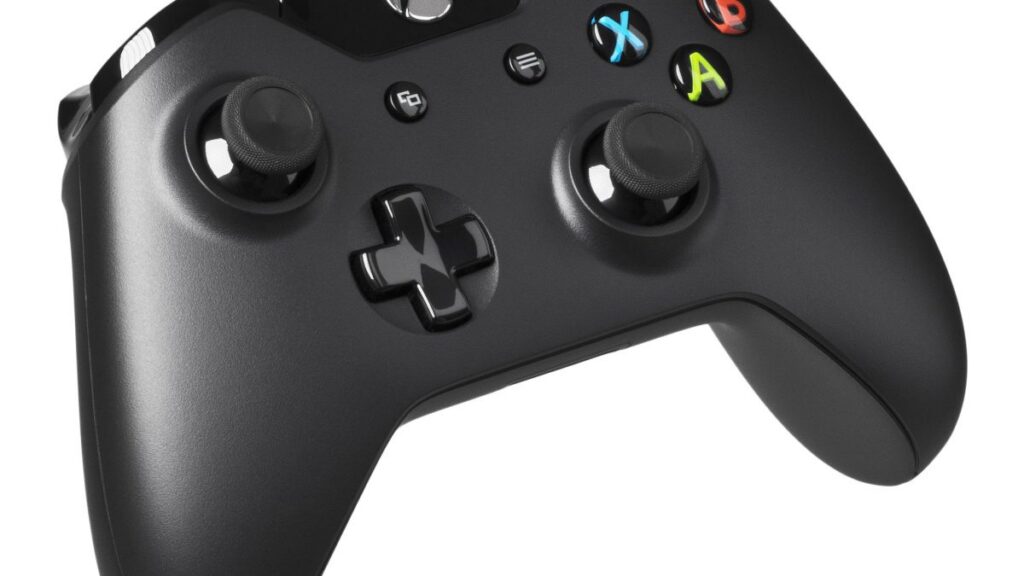
Ini jenis paling umum, dengan dua stik analog, tombol arah, tombol aksi, dan tombol bahu. Bahkan, controller bawaan konsol juga sering bisa Anda pakai di PC dan HP. Namun, tata letak tombolnya sedikit berbeda antarprodusen, misalnya posisi stik kiri sejajar atau tidak dengan tombol arah. Jadi, pilih yang paling nyaman di tangan Anda.
Controller khusus HP
Controller ini biasanya memiliki penjepit yang bisa melebar untuk menahan HP di tengah, sehingga HP dan controller menjadi satu seperti konsol genggam. Ada yang tersambung lewat port USB-C, ada juga yang lewat Bluetooth. Selain itu, perhatikan ukuran HP yang muat di penjepitnya.
Controller khusus
Contohnya arcade stick untuk game pertarungan, setir dan pedal untuk game balap, atau joystick penerbangan untuk simulator. Jenis ini memberi pengalaman lebih nyata, tetapi hanya berguna untuk genre tertentu.
Tips: bila baru pertama membeli, gamepad bergaya konsol adalah pilihan paling serbaguna karena banyak game di PC maupun HP mendukungnya.
Tiga Cara Controller Tersambung
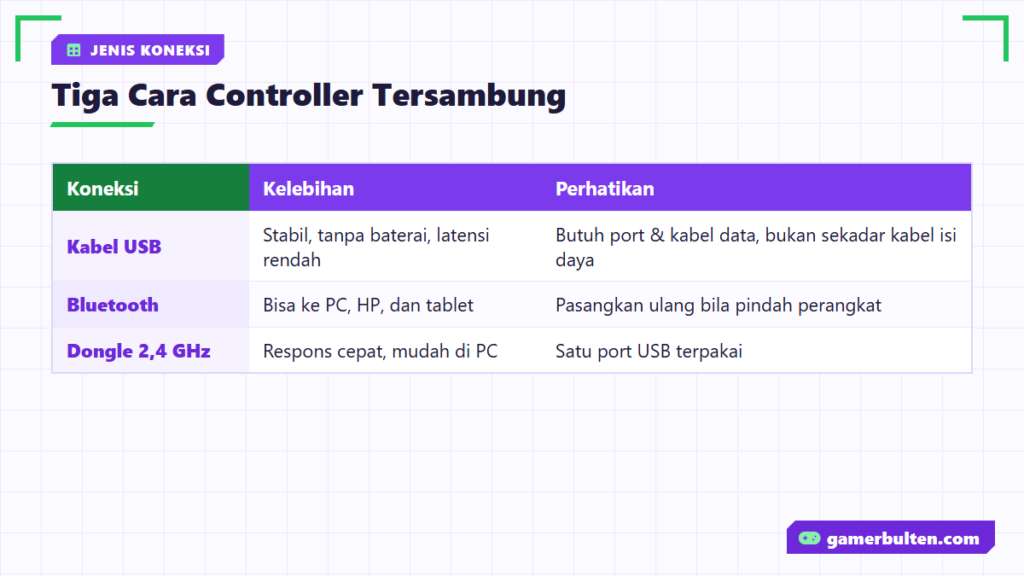
Pada dasarnya, setiap jenis koneksi punya kelebihan. Pertama, kabel USB paling stabil dan tidak perlu baterai. Kedua, Bluetooth paling fleksibel karena bisa tersambung ke banyak perangkat. Ketiga, dongle 2,4 GHz biasanya memberi respons cepat dan praktis untuk PC.
Catatan: sebagian kabel USB hanya untuk mengisi daya dan tidak membawa data. Jika controller tidak terbaca saat Anda colok, coba kabel lain yang mendukung transfer data.
Menyambungkan Controller ke PC
- Lewat kabel: colokkan controller ke port USB. Biasanya Windows langsung mengenalinya dalam beberapa detik.
- Lewat Bluetooth: nyalakan mode pairing pada controller sesuai petunjuk manualnya. Setelah itu, buka pengaturan Bluetooth dan perangkat di Windows, pilih tambah perangkat, lalu pilih nama controller.
- Lewat dongle: colokkan dongle ke port USB, kemudian nyalakan controller. Sebagian dongle perlu Anda pasangkan dengan menekan tombol pada dongle dan controller.
- Uji di game: buka game yang mendukung controller dan periksa apakah semua tombol berfungsi.
Perlu Anda tahu, sebagian game PC hanya membaca jenis input tertentu. Untungnya, platform game seperti Steam memiliki fitur pengaturan controller yang membantu memetakan tombol agar lebih banyak game mengenalinya. Anda bisa mengaktifkan fitur ini di pengaturan controller pada aplikasi tersebut, dan panduan lengkapnya tersedia di Steam Support.
Menyambungkan Controller ke HP
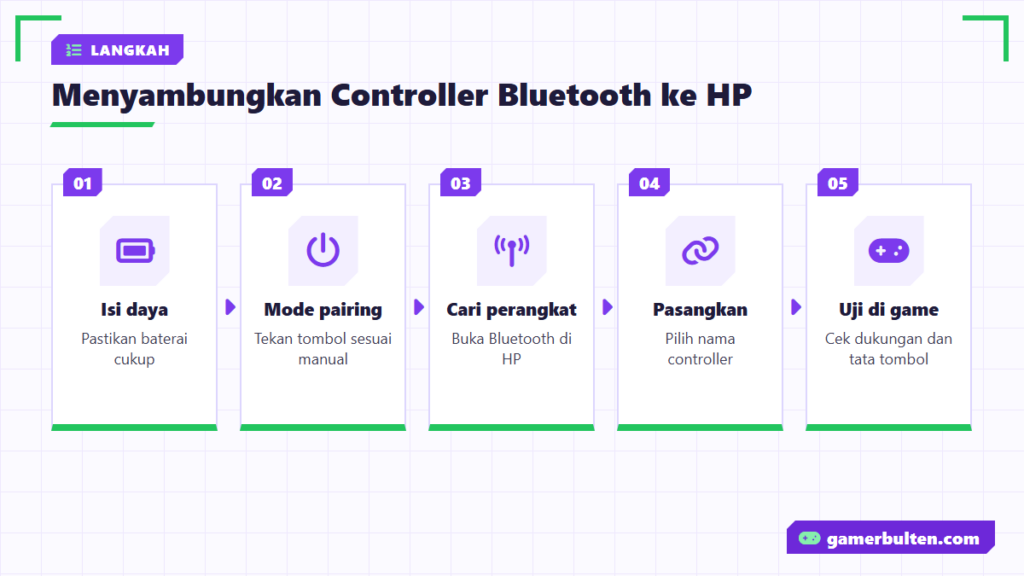
- Pertama, isi daya controller sampai cukup.
- Aktifkan mode pairing, biasanya dengan menahan kombinasi tombol tertentu hingga lampu berkedip. Lihat manual controller bila ragu.
- Buka pengaturan Bluetooth di HP dan cari perangkat baru.
- Setelah itu, pilih nama controller dan tunggu hingga tersambung.
- Terakhir, buka game dan periksa apakah game mengenali controller serta tata tombolnya sesuai.
Untuk controller USB-C yang langsung menancap ke HP, biasanya cukup pasang HP ke penjepit dan tunggu beberapa saat. Namun, sebagian HP perlu mengaktifkan fitur OTG di pengaturan.
Bila Controller Tidak Terbaca
Masalah berikut cukup sering terjadi, tetapi biasanya mudah Anda atasi.
| Masalah | Kemungkinan penyebab | Yang bisa dicoba |
|---|---|---|
| Tidak muncul saat dicolok | Kabel hanya untuk daya | Ganti kabel yang mendukung data |
| Bluetooth tidak menemukan controller | Belum masuk mode pairing | Ulangi kombinasi tombol pairing |
| Tersambung tapi game tidak merespons | Game tidak mendukung controller | Cek keterangan dukungan di halaman game |
| Tombol tertukar | Jenis input berbeda | Atur pemetaan tombol di game atau platform |
| Sering terputus | Baterai lemah atau jarak jauh | Isi daya, dekatkan, jauhkan dari gangguan sinyal |
Penting: tidak semua game HP mendukung controller, bahkan sebagian game kompetitif membatasi penggunaannya demi keadilan. Hindari aplikasi pihak ketiga yang memetakan tombol ke layar sentuh di game yang melarangnya, karena akun bisa terkena sanksi. Sebaiknya periksa aturan resmi game sebelum mencoba. Selain itu, risiko aplikasi modifikasi kami bahas di bahaya APK mod dan cheat.
Memilih dan Merawat Controller
- Kenyamanan genggaman: ukuran tangan setiap orang berbeda. Jadi, bila memungkinkan, coba pegang sebelum membeli.
- Dukungan perangkat: pastikan kemasan menyebut dukungan untuk PC, Android, iOS, atau konsol yang Anda pakai.
- Daya tahan baterai: untuk controller nirkabel, periksa perkiraan waktu pakai dan cara mengisinya.
- Kualitas stik analog: baca ulasan tentang masalah stik bergeser sendiri (drift) dalam pemakaian jangka panjang.
- Garansi: pilih produk dengan garansi resmi agar klaim mudah bila ada kerusakan pabrik.
Merawat controller agar awet
- Simpan di tempat kering, terutama jauh dari panas berlebih.
- Bersihkan tombol dan stik dengan kain lembut, lalu hindari cairan yang menetes ke celah tombol.
- Saat mencabut, jangan menarik kabel dari bagian ujungnya.
- Perbarui firmware controller bila produsen menyediakan aplikasi resmi.
Selanjutnya, lengkapi perangkat bermain Anda dengan audio yang nyaman. Panduannya ada di memilih headset gaming.
Dengan perawatan sederhana tersebut, controller game PC dan HP bisa tetap responsif dalam waktu lama. Bila stik mulai bergeser sendiri atau tombol tidak responsif saat masih dalam masa garansi, sebaiknya hubungi layanan resmi produsen daripada membongkarnya sendiri.
Pertanyaan yang Sering Diajukan
Apakah controller konsol bisa tersambung ke PC?
Ya, banyak controller konsol bisa bekerja di PC lewat kabel atau Bluetooth. Namun, dukungan penuh bergantung pada game dan pengaturan, jadi periksa keterangan dukungan controller di halaman game.
Apakah semua game HP mendukung controller?
Tidak. Artinya, hanya game yang mendukung controller yang bisa membacanya. Bahkan, sebagian game kompetitif sengaja membatasi controller.
Mana yang lebih baik, Bluetooth atau dongle?
Untuk PC, dongle sering memberi respons lebih stabil. Sebaliknya, untuk HP dan tablet, Bluetooth lebih praktis karena tidak membutuhkan port tambahan.
Kesimpulan
Controller game PC dan HP bisa membuat pengalaman bermain lebih nyaman. Pilih jenis yang sesuai genre favorit, pahami kelebihan setiap koneksi, lalu ikuti langkah pairing yang benar. Jika controller tidak terbaca, periksa kabel, mode pairing, dan dukungan game sebelum menyimpulkan perangkat rusak.