Emulator android PC ringan ibarat menyewa rumah kecil di dalam rumah besar Anda. Rumah kecil itu butuh listrik, air, dan ruang dari rumah utama. Jika Anda memberi terlalu sedikit, penghuninya tersiksa. Sebaliknya, jika memberi terlalu banyak, rumah utama yang kewalahan.
Begitulah cara kerja emulator. Program ini menjalankan sistem Android lengkap di atas Windows, sehingga ia berbagi prosesor, RAM, dan kartu grafis dengan komputer. Karena itu, kunci emulator yang ringan bukan sekadar memilih merek tertentu, melainkan membagi sumber daya dengan tepat.
Panduan ini membahas cara memasang emulator dengan aman, lalu mengaturnya agar tetap ringan bahkan di laptop spesifikasi biasa. Nama menu dan fitur bisa berbeda tergantung emulator dan versinya.
Apa Itu Emulator Android dan Kapan Perlu Memakainya
Emulator Android adalah aplikasi yang meniru perangkat Android di komputer. Di dalamnya, Anda bisa memasang aplikasi dan game dari toko aplikasi seperti di HP. Contoh yang sering disebut pengguna antara lain BlueStacks, LDPlayer, MEmu, dan MuMu Player. Selain itu, Google juga punya Google Play Games untuk PC, meskipun daftar game yang tersedia terbatas.
Ada beberapa alasan orang memakai emulator. Misalnya, HP sudah terlalu panas untuk sesi panjang, layar HP terasa kecil, atau Anda ingin bermain dengan keyboard dan mouse. Sebagian orang juga memakainya untuk menguji aplikasi.
Namun, emulator tidak selalu jadi pilihan terbaik. Jika komputer Anda lebih lemah daripada HP, hasilnya justru lebih buruk. Oleh karena itu, cek dulu spesifikasi komputer sebelum memasang.
Ada juga pertimbangan lain. Beberapa game populer sudah punya versi PC resmi. Jika game favorit Anda tersedia di PC, versi resmi biasanya lebih stabil dan lebih ringan daripada menjalankan versi HP lewat emulator. Jadi, cek dulu apakah pengembang menyediakan versi PC sebelum memilih jalur emulator.
Syarat Komputer untuk Emulator Android PC Ringan
Setiap emulator mencantumkan kebutuhan sistemnya sendiri. Meski begitu, ada beberapa patokan umum yang hampir selalu berlaku.
| Komponen | Kenapa Penting | Patokan Umum |
|---|---|---|
| Virtualisasi CPU | Membuat emulator jauh lebih cepat | Wajib aktif (Intel VT-x atau AMD-V) |
| RAM | Dibagi antara Windows dan Android | Makin besar makin lega, ikuti saran resmi emulator |
| Penyimpanan | Menentukan kecepatan buka game | SSD jauh lebih nyaman daripada HDD |
| Kartu grafis dan driver | Menggambar tampilan game | Driver terbaru dari pembuat GPU |
| Sistem operasi | Kompatibilitas emulator | Versi Windows yang masih didukung |
Cara membaca angka spesifikasi minimum dan rekomendasi kami jelaskan di cara membaca spesifikasi minimum game PC. Prinsipnya sama, termasuk untuk emulator.
Penting: Cek status virtualisasi lewat Task Manager, tab Performance, bagian CPU. Jika tertulis Disabled, Anda perlu mengaktifkannya di BIOS atau UEFI. Langkahnya berbeda per merek laptop, jadi cek panduan pabrikan atau Dukungan Microsoft.
Cara Memasang Emulator Android di PC
Pemasangan emulator mirip memasang aplikasi biasa. Namun, beberapa langkah persiapan menentukan apakah hasilnya ringan atau malah berat.
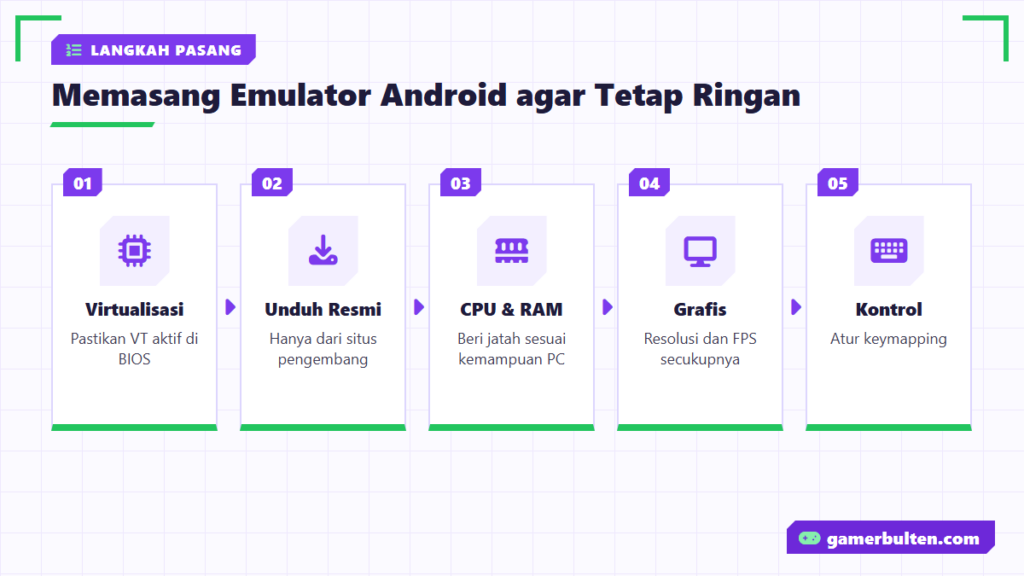
- Aktifkan virtualisasi. Pastikan fitur ini aktif di BIOS atau UEFI, lalu cek ulang di Task Manager.
- Perbarui driver grafis. Unduh dari situs resmi pembuat GPU atau pabrikan laptop.
- Unduh emulator dari situs resmi. Hindari situs unduhan pihak ketiga yang sering menyisipkan program tambahan.
- Perhatikan layar instalasi. Hapus centang tawaran aplikasi tambahan yang tidak Anda butuhkan.
- Login dengan akun Google cadangan. Akun terpisah membatasi risiko bila terjadi masalah keamanan.
- Pasang game dari toko aplikasi resmi. Jangan memasang APK mod atau file dari grup tidak jelas.
Beberapa emulator bisa bentrok dengan fitur virtualisasi bawaan Windows, misalnya Hyper-V. Gejalanya emulator gagal jalan atau sangat lambat. Panduan resmi emulator biasanya menjelaskan cara menanganinya, jadi baca bagian bantuannya lebih dulu.
Mengatur Emulator agar Tetap Ringan
Setelah terpasang, buka menu pengaturan emulator. Bagian inilah yang paling menentukan kelancaran.
- Jatah CPU. Berikan sebagian inti prosesor, bukan semuanya. Windows tetap butuh tenaga untuk dirinya sendiri.
- Jatah RAM. Sisakan RAM yang cukup untuk Windows. Memberi RAM terlalu besar ke emulator justru membuat sistem utama tersendat.
- Resolusi. Turunkan resolusi emulator bila laptop Anda lemah. Resolusi tinggi membebani kartu grafis.
- Batas FPS. Kunci FPS di 30 atau 60 sesuai kemampuan. FPS tanpa batas membuat laptop panas.
- Mode grafis. Coba pilihan renderer yang tersedia, lalu pilih yang paling stabil di komputer Anda.
Selain itu, tutup browser dan aplikasi berat lain saat bermain. Emulator dan Chrome dengan puluhan tab adalah kombinasi yang berat untuk laptop mana pun. Tips umum menaikkan FPS juga berlaku di sini, seperti yang kami bahas di cara meningkatkan FPS di PC.

Mengatur Keymapping dan Kontrol
Keymapping adalah fitur untuk memetakan sentuhan layar ke tombol keyboard dan mouse. Fitur ini membuat game mobile terasa seperti game PC.
- Buka menu kontrol di emulator saat game sedang berjalan.
- Tarik ikon tombol ke posisi tombol di layar game.
- Pilih tombol keyboard yang nyaman, misalnya WASD untuk gerak.
- Simpan profil kontrol per game agar tidak perlu mengatur ulang.
Catatan: Beberapa game mobile memisahkan pemain emulator dari pemain HP, atau membatasi emulator tertentu. Baca ketentuan game lebih dulu. Jangan mencoba menyembunyikan emulator dari sistem game, karena bisa berujung sanksi akun.
Menjaga Keamanan dan Kebersihan Emulator
Emulator adalah sistem Android utuh. Artinya, risiko keamanannya mirip HP sungguhan. Aplikasi jahat di dalam emulator bisa mencuri akun yang Anda pakai, termasuk akun Google dan akun game.
Karena itu, terapkan kebiasaan yang sama seperti di HP. Pertama, pasang aplikasi hanya dari toko resmi. Kedua, periksa izin aplikasi dan tolak izin yang tidak masuk akal. Ketiga, aktifkan verifikasi dua langkah di akun Google yang Anda pakai untuk login.
Selain soal keamanan, emulator juga perlu dirawat agar tetap ringan. Lakukan langkah berikut secara berkala:
- Perbarui emulator lewat menu update resmi, karena versi baru sering membawa perbaikan performa.
- Hapus game atau aplikasi di dalam emulator yang sudah tidak terpakai.
- Bersihkan cache lewat pengaturan Android di dalam emulator.
- Hapus instance emulator cadangan yang tidak lagi Anda gunakan, karena masing-masing memakan ruang penyimpanan.
- Pantau suhu laptop, terutama saat bermain lebih dari satu jam.
Jika laptop mulai panas berlebihan, kurangi resolusi dan FPS emulator. Langkah ini lebih aman daripada memaksa komputer bekerja penuh terus-menerus. Selain itu, letakkan laptop di permukaan keras agar ventilasi tidak tertutup.
Contoh Kasus: Laptop RAM 8 GB yang Tersendat
Andi, mahasiswa, memasang emulator di laptop RAM 8 GB dan memberi jatah RAM 6 GB ke emulator. Ia berharap game makin lancar. Kenyataannya, seluruh laptop tersendat, bahkan kursor mouse ikut patah-patah.
Kemudian Andi menurunkan jatah RAM emulator ke kisaran setengahnya dan memberi dua inti CPU. Ia juga menutup browser dan mengunci FPS di 30. Hasilnya, Windows kembali responsif, dan game berjalan stabil. Pelajarannya, memberi sumber daya berlebih ke emulator justru merugikan.
Contoh Kasus: Emulator Lambat karena Virtualisasi Mati
Lia memakai laptop yang cukup kuat, tetapi emulator berjalan sangat lambat dan sering memberi peringatan. Setelah mengecek Task Manager, ternyata virtualisasi berstatus Disabled.
Lia lalu mencari panduan pabrikan laptopnya untuk masuk ke BIOS dan mengaktifkan virtualisasi. Setelah restart, emulator berjalan jauh lebih cepat tanpa mengubah pengaturan lain. Jadi, sebelum menyalahkan spesifikasi, cek dulu fitur ini.
Kesalahan Umum
- Mengunduh emulator dari situs pihak ketiga yang menyisipkan program tambahan.
- Memberi jatah RAM dan CPU terlalu besar ke emulator.
- Membiarkan virtualisasi mati padahal komputer mendukungnya.
- Memasang APK mod atau cheat di dalam emulator.
- Menjalankan beberapa instance emulator sekaligus di laptop spesifikasi rendah.
- Login dengan akun Google utama tanpa verifikasi dua langkah.
Pertanyaan yang Sering Diajukan
Emulator android PC paling ringan yang mana?
Tidak ada jawaban tunggal, karena hasilnya bergantung pada komputer Anda. Coba satu emulator dari situs resmi, atur jatah CPU dan RAM, lalu bandingkan dengan pilihan lain bila perlu.
Apakah emulator bisa jalan di PC kentang?
Bisa untuk game ringan, asalkan virtualisasi aktif dan pengaturan grafis rendah. Untuk game 3D berat, PC spesifikasi rendah biasanya tetap kesulitan.
Bagaimana cara pasang emulator android di PC dengan aman?
Unduh dari situs resmi, tolak tawaran program tambahan, pakai akun Google cadangan, dan pasang game hanya dari toko aplikasi resmi.
Kesimpulan
Emulator android PC ringan bukan soal merek, melainkan soal persiapan dan pembagian sumber daya. Aktifkan virtualisasi, unduh dari situs resmi, lalu beri jatah CPU dan RAM secukupnya. Dengan resolusi dan FPS yang realistis, emulator bisa berjalan stabil tanpa membuat komputer kewalahan.
Baca Juga
- Cara Memilih Game PC yang Lancar di Laptop Spesifikasi Rendah
- Bahaya APK Mod dan Cheat bagi Akun dan HP Anda
- FPS Drop di Laptop: Penyebab dan Cara Mengatasinya, Termasuk Saat Dicas